
ブログの記事やWord等で説明書的なものを作る際に、画像に矢印や説明を入れたい時があります。
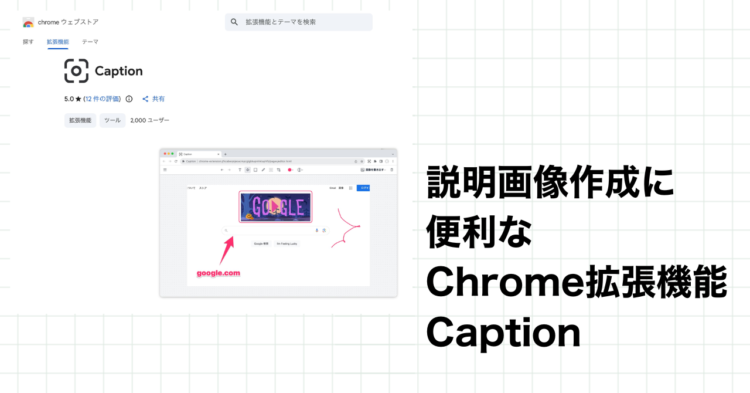
本格的な画像加工アプリを使うのも面倒・・・という時に便利なのが、Chrome拡張機能のCaptionです。
手軽に説明画像を作ることができるCaption
菊地はこれまでSkitchというアプリを使っていたのですが、開発元のEvernoteが開発・公開を終了してしまったため、利用できなくなりました。
Skitchの代替アプリはないかと探していたのですが、なかなか気に入ったものが見つからず・・・。
そんな時に巡り合ったのがChrome拡張機能のCaptionでした。
Chrome拡張機能なのでブラウザで利用できるため、アプリのインストールは不要、日本語対応、無料で使えるのでハードルは低いです。
CaptionはChromeウェブストアで配布されているので、該当ページを開いて拡張機能としてインストールできます。
Chrome用の拡張機能ですが、Edgeでも利用可能です。


Captionを使ってみる
Chromeの拡張機能なので、ブラウザの右上の拡張機能の中にアイコンがあり、それをクリックするとメニューが開きます。
キャプチャは、開いているページのキャプチャをして加工ができます。
画像を開くは、保存してある画像を開いて加工することができます。
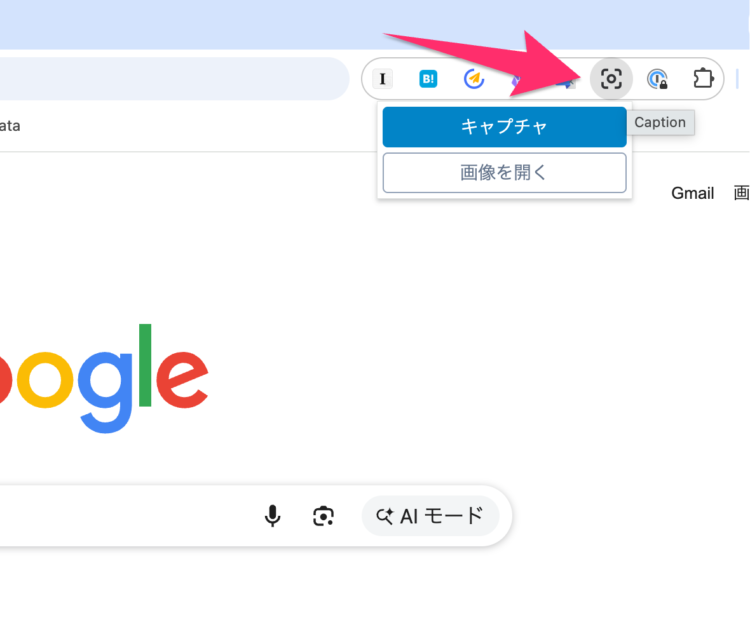
キャプチャをクリックすると、範囲選択をしてキャプチャができます。
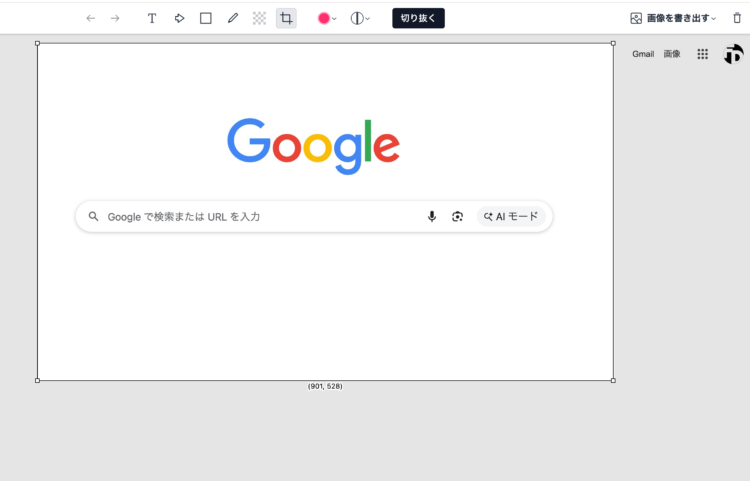
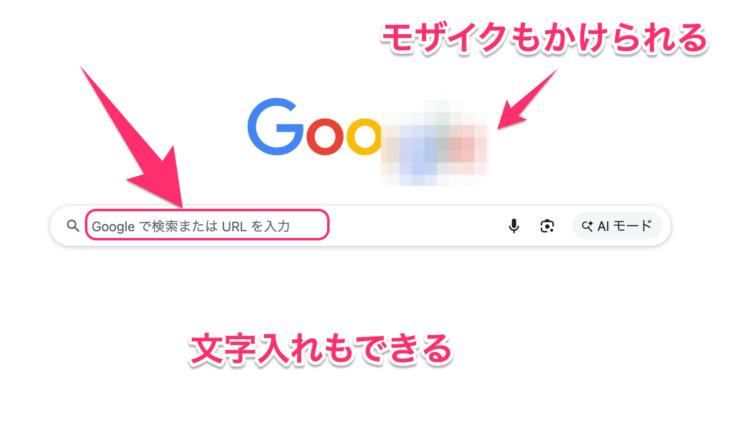
矢印や囲み枠、文字入れやモザイクなど、説明画像作成に必要な機能はほぼあります。
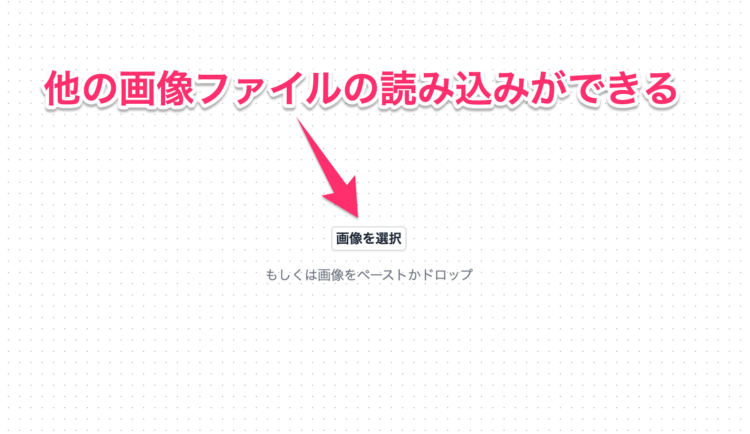
Captionがさらに便利なのは、保存済みの画像を読み込んで加工できるという点。
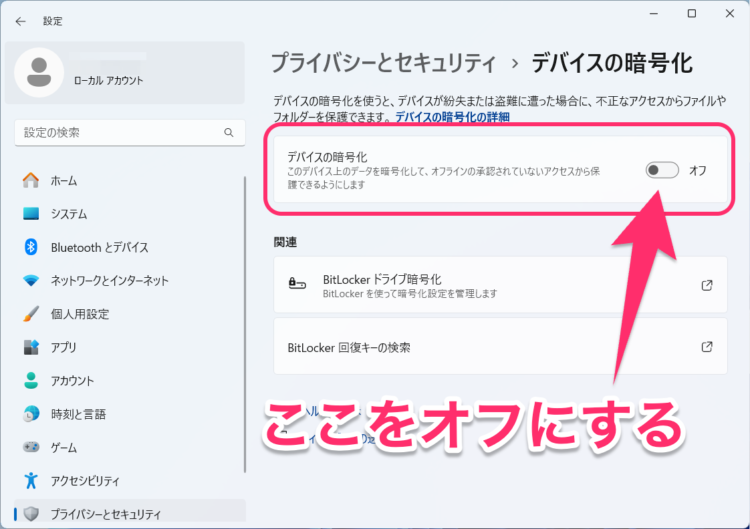
菊地がよくやっているのは、Windowsのプリントスクリーン機能使い、Windowsの操作画面をキャプチャして保存、それをCaptionに読み込ませて加工するという作業。
Captionを使えば、Googleマップの画面をキャプチャして、行き先に矢印を入れる といったことも簡単にできます。
簡単に導入できて使い道も豊富、インストールしておいても損はない拡張機能です。