
ウェブサイトの運営をしていると「その時のサイトの状態を記録しておきたい」という時があるかと思います。
できればページまるごと記録できたらいいですよね。
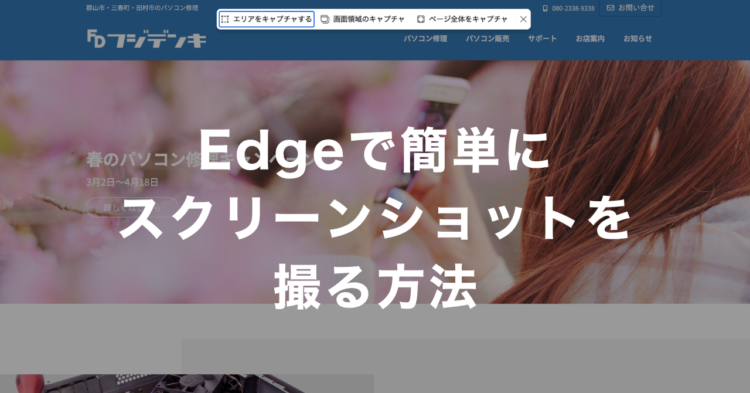
それ、Edgeなら簡単にできます。
Edgeでスクリーンショットを撮るのは簡単!
マイクロソフトのブラウザ Edge には、標準でスクリーンショットを撮る機能が付いています。
スクリーンショットを撮りたいページを表示したら、Edgeの … アイコンをクリックし、表示されたメニューからスクリーンショットをクリックします。
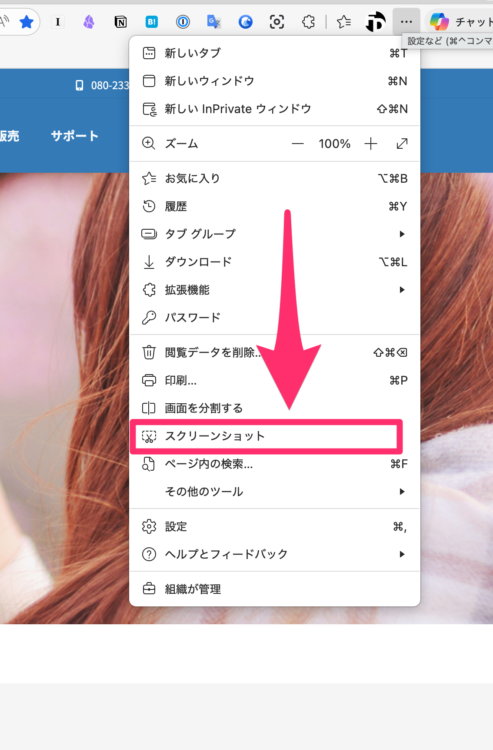
メニューが表示され、キャプチャ(スクリーンショット)を撮るエリアを選ぶことができます。
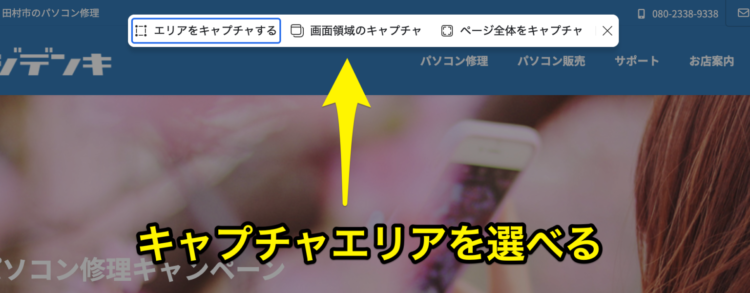
ページ全体をキャプチャ を選べばページ全体のスクリーンショットが撮れます。

よく使うならアイコンを表示させておくと便利
さらに簡単にスクリーンショットを撮りたいなら、Edgeのツールバーにスクリーンショット用のアイコンを表示させておきましょう。
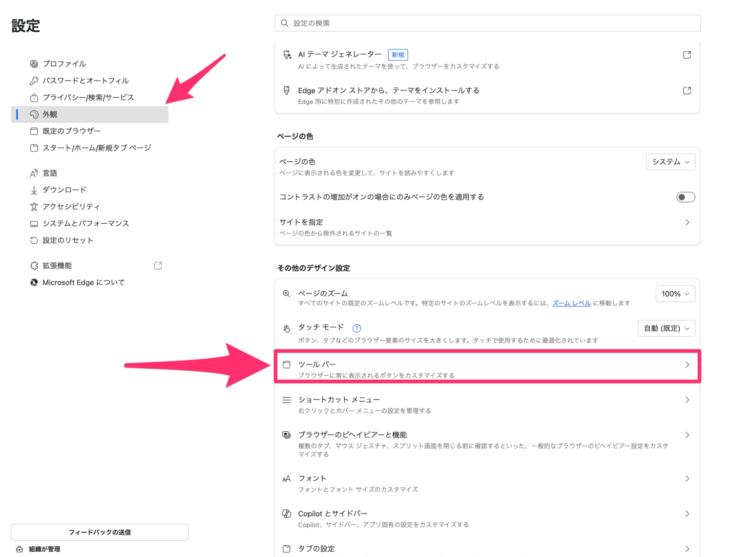
スクリーンショット用アイコンをツールバーに表示させるには、Edgeの設定から外観を表示させて、その他のデザイン設定の項目にあるツールバーをクリックします。
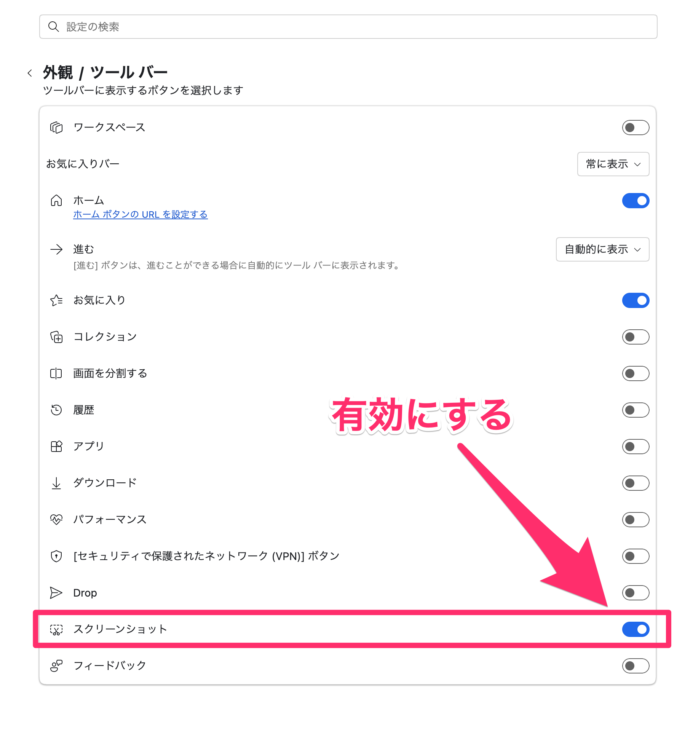
外観/ツールバーにあるスクリーンショットを有効にすればOK!
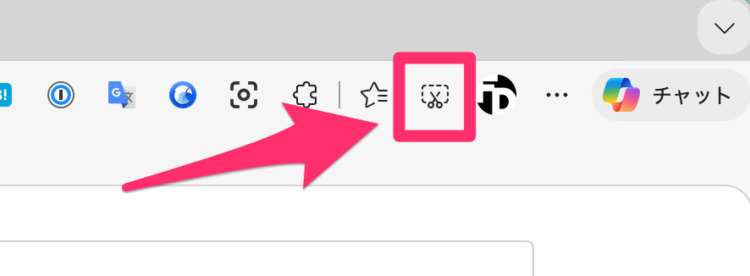
ツールバーにスクリーンショット用アイコンが表示され、ワンクリックでスクリーンショットを撮ることができます。
ページまるごとのスクリーンショットは、フジデンキでもこれまでいろいろなツールを使ってやってきましたが、Edgeのスクリーンショット機能を知ってからは、すべてこれに任せています。
余計なツールを使わず標準機能ででき、機能的にも必要十分なので満足しています。